Domain vertriebsform.de kaufen?
Wir ziehen mit dem Projekt
vertriebsform.de um.
Sind Sie am Kauf der Domain
vertriebsform.de interessiert?
domain@kv-gmbh.de · 0541-91531010
Domain vertriebsform.de kaufen?
Was ist ein Absatz in Word?
Ein Absatz in Word ist ein Abschnitt innerhalb eines Textdokuments, der durch einen manuellen Zeilenumbruch oder automatisch durch das Erreichen des rechten Seitenrandes oder durch das Drücken der Enter-Taste erstellt wird. Ein Absatz kann verschiedene Formatierungen wie Ausrichtung, Einzüge, Zeilenabstand und Schriftart enthalten. Absätze helfen dabei, den Text übersichtlich zu strukturieren und Lesbarkeit zu verbessern. In Word können Absätze auch nummeriert oder mit Aufzählungszeichen versehen werden, um Listen zu erstellen. Absätze können auch als eigenständige Einheiten behandelt werden, z.B. um sie zu verschieben oder zu kopieren. **
Warum macht Word einen ungewollten Absatz?
Word macht manchmal ungewollte Absätze, wenn bestimmte Formatierungen oder Einstellungen nicht richtig konfiguriert sind. Dies kann beispielsweise passieren, wenn der Zeilenabstand falsch eingestellt ist oder wenn automatische Formatierungen wie das automatische Erstellen von Aufzählungszeichen aktiviert sind. Es kann auch vorkommen, dass Word ungewollte Absätze erzeugt, wenn Text aus anderen Quellen eingefügt wird, die möglicherweise unsichtbare Formatierungen enthalten. **


Ähnliche Suchbegriffe für Word
Top-Angebote
Produkte zum Begriff Word:
-
Word Fluxx(67 Words) Have You Heard The Word? The Alphabet Is Now In Fluxx! In This Word-building Version Of The Ever-changing Card Game, The Keepers Each Feature A Letter, And The Goals Involve Making Words Of Various Types. With Twice The Typical Number Of...19,99 €*Versand: 2,95 €Sichere Weiterleitung zum Anbieter
-
Mühlmeyer, Kerstin: Erfolgreiches Büromanagement mit Word 2021 / Word Microsoft 365Erfolgreiches Büromanagement mit Word 2021 / Word Microsoft 365 , Praxisbuch für kaufmännische Berufe , Batteriemanagementsysteme (BMS) > Batterien, BMS & Brennstoffzellen , Auflage: 2. Auflage, Erscheinungsjahr: 20240207, Produktform: Kartoniert, Autoren: Mühlmeyer, Kerstin, Auflage: 24002, Auflage/Ausgabe: 2. Auflage, Seitenzahl/Blattzahl: 184, Keyword: Arbeitsheft; Berufsschule; Büromanagement; Word 2021; Word Microsoft 365, Fachschema: Büromanagement / Berufsbezogenes Schulbuch~Word / Unterrichtsmaterial, Fachkategorie: Unterricht und Didaktik: Berufsausbildung, Bildungszweck: Für die Berufsschule, Warengruppe: HC/Berufsschulbücher, Fachkategorie: Berufsausbildung, UNSPSC: 49019900, Warenverzeichnis für die Außenhandelsstatistik: 49019900, Verlag: Merkur Verlag, Verlag: Merkur Verlag, Verlag: Merkur Verlag Rinteln Hutkap GmbH & Co. KG, Länge: 291, Breite: 215, Höhe: 15, Gewicht: 520, Produktform: Kartoniert, Genre: Schule und Lernen, Genre: Schule und Lernen,26,40 €*Versand: 0,00 €Sichere Weiterleitung zum Anbieter
-
Microsoft Word 2021Microsoft Word 2021 | Windows Der bewährte Standard für Textverarbeitung. Mit neuem "Dark Mode" und verbesserter Performance. Ideale Ergänzungen für Ihren PC Excel 2021 Tabellen & Daten PowerPoint 2021 Präsentationen Outlook 2021 E-Mail & Kalender 💻 Systemanforderungen OS: Windows 10 / 11 CPU: 1,1 GHz (Dual Core) RAM: 4 GB Speicher: 4 GB frei Word 2021: Modern, leistungsstark und ohne Abo Microsoft Word 2021 ist die perfekte Wahl für alle, die eine moderne Textverarbeitung suchen, aber kein Abonnement abschließen möchten. Diese Version baut auf der bewährten Basis von Word 2019 auf, bringt aber entscheidende Verbesserungen in den Bereichen Performance, Stabilität und Design mit. Ob umfangreiche Abschlussarbeiten, kreative Einladungen oder formelle Geschäftsbriefe: Word 2021 bietet Ihnen alle Werkzeuge, um professionelle Ergebnisse zu erzielen. Dank der vollen Kompatibilität mit Windows 10 und Windows 11 fügt es sich nahtlos in Ihr System ein. Das ist neu in Word 2021 Echter Dark Mode: Schonender für die Augen. In Word 2021 wird im Dunkelmodus nun auch das weiße Blatt Papier abgedunkelt, was das Arbeiten bei wenig Licht deutlich angenehmer macht. ODF 1.3 Unterstützung: Speichern Sie Dokumente im OpenDocument-Format (ODF) 1.3, um maximale Kompatibilität mit anderen Textverarbeitungsprogrammen zu gewährleisten. Line Focus: Konzentrieren Sie sich auf das Wesentliche. Ähnlich wie ein Leselineal blendet dieses Feature ablenkende Bereiche aus und hebt die aktuelle Textzeile hervor. Modernere Optik: Die Benutzeroberfläche wurde überarbeitet und bietet nun eine klarere Symbolleiste und weichere Fensterkanten. Einmal kaufen, immer nutzen: Keine monatlichen Gebühren. Die Lizenz gehört Ihnen. Kaufen Sie jetzt Microsoft Word 2021. Häufig gestellte Fragen (FAQ) Was ist der Unterschied zu Word 365? Word 2021 ist eine Dauerlizenz (Einmalkauf) : Sie zahlen einmal und nutzen die Software so lange Sie wollen. Word 365 ist ein Abo, das regelmäßig bezahlt werden muss, dafür aber Cloud-Speicher und laufende Feature-Updates bietet. Kann ich Excel und PowerPoint später nachrüsten? Ja. Da es sich um Einzelanwendungen handelt, können Sie Excel 2021 oder PowerPoint 2021 jederzeit separat erwerben und parallel installieren. Läuft Word 2021 auf Windows 7? Nein. Office 2021 (und damit Word 2021) setzt zwingend Windows 10 oder Windows 11 voraus. Für ältere Systeme empfehlen wir Word 2016.29,99 €*Versand: 0,00 €Sichere Weiterleitung zum Anbieter




-
Wie mache ich einen Absatz bei Word?
Um einen Absatz bei Word zu machen, drücke einfach die Enter-Taste auf deiner Tastatur. Dadurch wird der Text in einen neuen Absatz umgebrochen. Alternativ kannst du auch die Tastenkombination "Umschalt + Enter" verwenden, um einen manuellen Zeilenumbruch zu erzeugen. Wenn du die automatische Silbentrennung aktiviert hast, wird Word den Text automatisch umbrechen, um ihn in den verfügbaren Platz zu passen. Du kannst auch die Absatzformatierungswerkzeuge in der Symbolleiste verwenden, um die Abstände zwischen den Absätzen anzupassen. **
-
Wie mache ich einen Absatz in Word?
Um einen Absatz in Word zu erstellen, musst du einfach die Eingabetaste auf deiner Tastatur drücken. Dadurch wird ein neuer Absatz erstellt und der Text wird in eine neue Zeile verschoben. Alternativ kannst du auch die Tastenkombination "Umschalt + Enter" verwenden, um einen manuellen Zeilenumbruch zu erzwingen. Wenn du möchtest, dass der Absatzabstand größer ist, kannst du die Funktion "Absatz" in der Registerkarte "Start" verwenden, um die Abstände anzupassen. Du kannst auch mit der Maus den Cursor an die Stelle setzen, an der du den Absatz haben möchtest, und dann auf die Schaltfläche "Absatz" in der Symbolleiste klicken. **
-
Warum trennt Word diesen Absatz so hässlich?
Word trennt Absätze möglicherweise auf eine unansehnliche Weise, wenn die Einstellungen für den Zeilen- und Seitenumbruch nicht optimal konfiguriert sind. Es kann auch an der Formatierung des Textes liegen, wie zum Beispiel zu langen Wörtern oder zu vielen Leerzeichen. Es kann hilfreich sein, die Formatierung zu überprüfen und gegebenenfalls anzupassen, um ein ästhetisch ansprechendes Layout zu erzielen. **
-
Wie macht man einen Absatz bei Word?
Um einen Absatz bei Word zu erstellen, drücke einfach die Enter-Taste auf deiner Tastatur. Dadurch wird der Text in einen neuen Absatz umgebrochen. Alternativ kannst du auch die Tastenkombination "Umschalt + Enter" verwenden, um einen manuellen Zeilenumbruch zu erzwingen. Wenn du einen größeren Abstand zwischen den Absätzen haben möchtest, kannst du die Absatzformatierung ändern, indem du auf das Symbol "Absatz" in der Symbolleiste klickst und den gewünschten Abstand auswählst. Du kannst auch die Einstellungen für den Zeilenabstand ändern, um den Abstand zwischen den Zeilen innerhalb eines Absatzes anzupassen. **
Wie kann ich den automatischen Absatz in Word entfernen?
Um den automatischen Absatz in Word zu entfernen, kannst du die Funktion "Automatischer Absatz" deaktivieren. Gehe dazu zu den Einstellungen für den Absatz und entferne das Häkchen bei "Automatischer Absatz". Alternativ kannst du auch einfach die Enter-Taste drücken, um den Absatz manuell zu erstellen, anstatt dass Word dies automatisch für dich erledigt. **
Wie entferne ich einen Absatz in einer Word-Tabelle?
Um einen Absatz in einer Word-Tabelle zu entfernen, markiere den Absatz, den du löschen möchtest, und drücke die Entf-Taste auf deiner Tastatur. Dadurch wird der markierte Absatz gelöscht und der Text wird automatisch neu formatiert. **
Top-Angebote
Produkte zum Begriff Word:
-
Word FeverDie Herausforderung Ist Klar: Ein Thema. Ein Buchstabe. Und Ein Wort, Das Dazu Passt. Finde Schnell Eine Lösung Und Sei Der Erste, Der Den Buzzer Drückt. Je Schneller Du Antwortest, Desto Mehr Punkte Kannst Du Gewinnen.„nennt Etwas, Das Vor 100...32,50 €*Versand: 0,00 €Sichere Weiterleitung zum Anbieter
-
Word Fluxx(67 Words) Have You Heard The Word? The Alphabet Is Now In Fluxx! In This Word-building Version Of The Ever-changing Card Game, The Keepers Each Feature A Letter, And The Goals Involve Making Words Of Various Types. With Twice The Typical Number Of...19,99 €*Versand: 2,95 €Sichere Weiterleitung zum Anbieter
-
Mühlmeyer, Kerstin: Erfolgreiches Büromanagement mit Word 2021 / Word Microsoft 365Erfolgreiches Büromanagement mit Word 2021 / Word Microsoft 365 , Praxisbuch für kaufmännische Berufe , Batteriemanagementsysteme (BMS) > Batterien, BMS & Brennstoffzellen , Auflage: 2. Auflage, Erscheinungsjahr: 20240207, Produktform: Kartoniert, Autoren: Mühlmeyer, Kerstin, Auflage: 24002, Auflage/Ausgabe: 2. Auflage, Seitenzahl/Blattzahl: 184, Keyword: Arbeitsheft; Berufsschule; Büromanagement; Word 2021; Word Microsoft 365, Fachschema: Büromanagement / Berufsbezogenes Schulbuch~Word / Unterrichtsmaterial, Fachkategorie: Unterricht und Didaktik: Berufsausbildung, Bildungszweck: Für die Berufsschule, Warengruppe: HC/Berufsschulbücher, Fachkategorie: Berufsausbildung, UNSPSC: 49019900, Warenverzeichnis für die Außenhandelsstatistik: 49019900, Verlag: Merkur Verlag, Verlag: Merkur Verlag, Verlag: Merkur Verlag Rinteln Hutkap GmbH & Co. KG, Länge: 291, Breite: 215, Höhe: 15, Gewicht: 520, Produktform: Kartoniert, Genre: Schule und Lernen, Genre: Schule und Lernen,26,40 €*Versand: 0,00 €Sichere Weiterleitung zum Anbieter
-
Was ist ein Absatz in Word?
Ein Absatz in Word ist ein Abschnitt innerhalb eines Textdokuments, der durch einen manuellen Zeilenumbruch oder automatisch durch das Erreichen des rechten Seitenrandes oder durch das Drücken der Enter-Taste erstellt wird. Ein Absatz kann verschiedene Formatierungen wie Ausrichtung, Einzüge, Zeilenabstand und Schriftart enthalten. Absätze helfen dabei, den Text übersichtlich zu strukturieren und Lesbarkeit zu verbessern. In Word können Absätze auch nummeriert oder mit Aufzählungszeichen versehen werden, um Listen zu erstellen. Absätze können auch als eigenständige Einheiten behandelt werden, z.B. um sie zu verschieben oder zu kopieren. **
-
Warum macht Word einen ungewollten Absatz?
Word macht manchmal ungewollte Absätze, wenn bestimmte Formatierungen oder Einstellungen nicht richtig konfiguriert sind. Dies kann beispielsweise passieren, wenn der Zeilenabstand falsch eingestellt ist oder wenn automatische Formatierungen wie das automatische Erstellen von Aufzählungszeichen aktiviert sind. Es kann auch vorkommen, dass Word ungewollte Absätze erzeugt, wenn Text aus anderen Quellen eingefügt wird, die möglicherweise unsichtbare Formatierungen enthalten. **
-
Wie mache ich einen Absatz bei Word?
Um einen Absatz bei Word zu machen, drücke einfach die Enter-Taste auf deiner Tastatur. Dadurch wird der Text in einen neuen Absatz umgebrochen. Alternativ kannst du auch die Tastenkombination "Umschalt + Enter" verwenden, um einen manuellen Zeilenumbruch zu erzeugen. Wenn du die automatische Silbentrennung aktiviert hast, wird Word den Text automatisch umbrechen, um ihn in den verfügbaren Platz zu passen. Du kannst auch die Absatzformatierungswerkzeuge in der Symbolleiste verwenden, um die Abstände zwischen den Absätzen anzupassen. **
-
Wie mache ich einen Absatz in Word?
Um einen Absatz in Word zu erstellen, musst du einfach die Eingabetaste auf deiner Tastatur drücken. Dadurch wird ein neuer Absatz erstellt und der Text wird in eine neue Zeile verschoben. Alternativ kannst du auch die Tastenkombination "Umschalt + Enter" verwenden, um einen manuellen Zeilenumbruch zu erzwingen. Wenn du möchtest, dass der Absatzabstand größer ist, kannst du die Funktion "Absatz" in der Registerkarte "Start" verwenden, um die Abstände anzupassen. Du kannst auch mit der Maus den Cursor an die Stelle setzen, an der du den Absatz haben möchtest, und dann auf die Schaltfläche "Absatz" in der Symbolleiste klicken. **
Ähnliche Suchbegriffe für Word
-
Microsoft Word 2021Microsoft Word 2021 | Windows Der bewährte Standard für Textverarbeitung. Mit neuem "Dark Mode" und verbesserter Performance. Ideale Ergänzungen für Ihren PC Excel 2021 Tabellen & Daten PowerPoint 2021 Präsentationen Outlook 2021 E-Mail & Kalender 💻 Systemanforderungen OS: Windows 10 / 11 CPU: 1,1 GHz (Dual Core) RAM: 4 GB Speicher: 4 GB frei Word 2021: Modern, leistungsstark und ohne Abo Microsoft Word 2021 ist die perfekte Wahl für alle, die eine moderne Textverarbeitung suchen, aber kein Abonnement abschließen möchten. Diese Version baut auf der bewährten Basis von Word 2019 auf, bringt aber entscheidende Verbesserungen in den Bereichen Performance, Stabilität und Design mit. Ob umfangreiche Abschlussarbeiten, kreative Einladungen oder formelle Geschäftsbriefe: Word 2021 bietet Ihnen alle Werkzeuge, um professionelle Ergebnisse zu erzielen. Dank der vollen Kompatibilität mit Windows 10 und Windows 11 fügt es sich nahtlos in Ihr System ein. Das ist neu in Word 2021 Echter Dark Mode: Schonender für die Augen. In Word 2021 wird im Dunkelmodus nun auch das weiße Blatt Papier abgedunkelt, was das Arbeiten bei wenig Licht deutlich angenehmer macht. ODF 1.3 Unterstützung: Speichern Sie Dokumente im OpenDocument-Format (ODF) 1.3, um maximale Kompatibilität mit anderen Textverarbeitungsprogrammen zu gewährleisten. Line Focus: Konzentrieren Sie sich auf das Wesentliche. Ähnlich wie ein Leselineal blendet dieses Feature ablenkende Bereiche aus und hebt die aktuelle Textzeile hervor. Modernere Optik: Die Benutzeroberfläche wurde überarbeitet und bietet nun eine klarere Symbolleiste und weichere Fensterkanten. Einmal kaufen, immer nutzen: Keine monatlichen Gebühren. Die Lizenz gehört Ihnen. Kaufen Sie jetzt Microsoft Word 2021. Häufig gestellte Fragen (FAQ) Was ist der Unterschied zu Word 365? Word 2021 ist eine Dauerlizenz (Einmalkauf) : Sie zahlen einmal und nutzen die Software so lange Sie wollen. Word 365 ist ein Abo, das regelmäßig bezahlt werden muss, dafür aber Cloud-Speicher und laufende Feature-Updates bietet. Kann ich Excel und PowerPoint später nachrüsten? Ja. Da es sich um Einzelanwendungen handelt, können Sie Excel 2021 oder PowerPoint 2021 jederzeit separat erwerben und parallel installieren. Läuft Word 2021 auf Windows 7? Nein. Office 2021 (und damit Word 2021) setzt zwingend Windows 10 oder Windows 11 voraus. Für ältere Systeme empfehlen wir Word 2016.29,99 €*Versand: 0,00 €Sichere Weiterleitung zum Anbieter
-
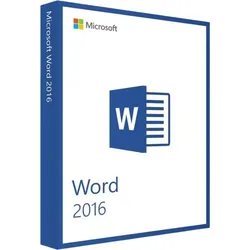
Microsoft Word 2016Microsoft Word 2016 | Windows Die zuverlässige Textverarbeitung für jedes System. Kompatibel mit Windows 7, 8 und 10. Vervollständigen Sie Ihr Office Excel 2016 Tabellenkalkulation PowerPoint 2016 Präsentationen Outlook 2016 E-Mail Verwaltung 💻 Systemanforderungen OS: Win 7 / 8 / 10 / 11 CPU: 1 GHz (x86/x64) RAM: 2 GB Speicher: 3 GB frei Word 2016: Der Retter für ältere PCs Microsoft Word 2016 ist weit mehr als nur ein Textverarbeitungsprogramm – es ist die Brücke zwischen bewährter Hardware und moderner Produktivität. Viele Nutzer schätzen diese Version, da sie die letzte Edition ist, die sich problemlos auf Computern mit Windows 7 oder Windows 8.1 installieren lässt. Trotz der breiten Kompatibilität müssen Sie nicht auf Komfort verzichten. Word 2016 führte die beliebte "Was möchten Sie tun?"-Suchleiste ein, mit der Sie Funktionen finden, ohne lange in Menüs suchen zu müssen. Auch das gemeinsame Bearbeiten von Dokumenten in Echtzeit wurde hier massiv verbessert. Warum Word 2016 kaufen? Maximale Kompatibilität: Egal ob Windows 7, 8, 10 oder 11 – Word 2016 läuft überall stabil und zuverlässig. Intelligente Suche: Tippen Sie einfach in das Feld "Was möchten Sie tun?" ein, was Sie vorhaben (z.B. "Tabelle einfügen"), und Word führt den Befehl direkt aus. Smarte Recherche: Mit der "Insights"-Funktion (Intelligente Suche) können Sie Begriffe direkt im Dokument nachschlagen, ohne den Browser öffnen zu müssen. Ideal für Windows 7/8: Die beste Wahl, wenn Sie Ihr Betriebssystem nicht wechseln möchten. Sichern Sie sich jetzt Word 2016. Häufig gestellte Fragen (FAQ) Kann ich damit .docx Dateien öffnen? Ja. Word 2016 verwendet das moderne .docx Format. Sie können Dateien, die mit neueren Versionen (2019, 2021) erstellt wurden, problemlos öffnen und bearbeiten. Läuft es auf Windows 10? Ja. Word 2016 ist sowohl abwärtskompatibel (Win 7/8) als auch aufwärtskompatibel (Win 10/11). Ist dies eine Vollversion? Ja, es handelt sich um die vollwertige Einzelanwendung Microsoft Word 2016 als zeitlich unbegrenzte Kauflizenz (kein Abo).18,99 €*Versand: 0,00 €Sichere Weiterleitung zum Anbieter
-
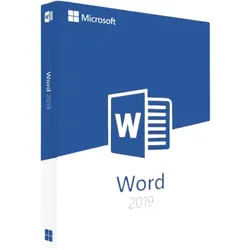
Microsoft Word 2019Microsoft Word 2019 | Windows Der bewährte Klassiker für perfekte Texte. Stabil, leistungsstark und ohne laufende Abo-Kosten. Erweitern Sie Ihr System passend Excel 2019 Tabellenkalkulation PowerPoint 2019 Präsentationen Outlook 2019 E-Mail Verwaltung 💻 Systemanforderungen OS: Windows 10 / 11 CPU: 1,6 GHz (Dual Core) RAM: 4 GB Speicher: 4 GB frei Word 2019: Professionelle Texte leicht gemacht Microsoft Word 2019 markiert einen wichtigen Meilenstein in der Geschichte der Textverarbeitung. Es vereint die vertraute Benutzeroberfläche seiner Vorgänger mit neuen, intelligenten Funktionen, die Ihnen helfen, Dokumente barrierefreier und visuell ansprechender zu gestalten. Diese Version ist die ideale Lösung für Nutzer, die auf Windows 10 oder 11 umgestiegen sind und eine ausgereifte, stabile Software suchen, ohne sich an ein Abonnement binden zu müssen. Highlights der Version 2019 Integrierter Übersetzer: Überwinden Sie Sprachbarrieren. Mit dem neuen Microsoft Translator übersetzen Sie Wörter, Sätze oder ganze Dokumente direkt in Word. Lern-Tools (Learning Tools): Verbessern Sie Ihr Leseverständnis. Passen Sie Spaltenbreiten an, ändern Sie die Seitenfarbe oder lassen Sie sich Texte laut vorlesen. Visuelle Effekte: Fügen Sie skalierbare Vektorgrafiken (SVGs) und 3D-Modelle in Ihre Dokumente ein, um Berichte und Hausarbeiten lebendiger zu gestalten. LaTeX-Unterstützung: Ein Segen für Wissenschaftler und Studenten. Erstellen Sie komplexe mathematische Formeln nun auch direkt im LaTeX-Format. Dauerhafte Lizenz: Bezahlen Sie einmalig und nutzen Sie die Software zeitlich unbegrenzt. Bestellen Sie Word 2019 jetzt günstig bei uns. Häufig gestellte Fragen (FAQ) Läuft Word 2019 noch auf Windows 7? Nein. Microsoft Word 2019 setzt mindestens Windows 10 voraus. Wenn Sie Windows 7 oder 8.1 nutzen, ist Word 2016 die richtige Version für Sie. Brauche ich Internet für die Nutzung? Nur für den Download und die einmalige Aktivierung. Danach können Sie Word 2019 vollständig offline nutzen. Sind Updates enthalten? Sie erhalten Sicherheitsupdates und Fehlerbehebungen von Microsoft. Neue Funktionen (Feature-Updates) sind jedoch den Abo-Versionen (Microsoft 365) vorbehalten.23,99 €*Versand: 0,00 €Sichere Weiterleitung zum Anbieter
-
Warum trennt Word diesen Absatz so hässlich?
Word trennt Absätze möglicherweise auf eine unansehnliche Weise, wenn die Einstellungen für den Zeilen- und Seitenumbruch nicht optimal konfiguriert sind. Es kann auch an der Formatierung des Textes liegen, wie zum Beispiel zu langen Wörtern oder zu vielen Leerzeichen. Es kann hilfreich sein, die Formatierung zu überprüfen und gegebenenfalls anzupassen, um ein ästhetisch ansprechendes Layout zu erzielen. **
-
Wie macht man einen Absatz bei Word?
Um einen Absatz bei Word zu erstellen, drücke einfach die Enter-Taste auf deiner Tastatur. Dadurch wird der Text in einen neuen Absatz umgebrochen. Alternativ kannst du auch die Tastenkombination "Umschalt + Enter" verwenden, um einen manuellen Zeilenumbruch zu erzwingen. Wenn du einen größeren Abstand zwischen den Absätzen haben möchtest, kannst du die Absatzformatierung ändern, indem du auf das Symbol "Absatz" in der Symbolleiste klickst und den gewünschten Abstand auswählst. Du kannst auch die Einstellungen für den Zeilenabstand ändern, um den Abstand zwischen den Zeilen innerhalb eines Absatzes anzupassen. **
-
Wie kann ich den automatischen Absatz in Word entfernen?
Um den automatischen Absatz in Word zu entfernen, kannst du die Funktion "Automatischer Absatz" deaktivieren. Gehe dazu zu den Einstellungen für den Absatz und entferne das Häkchen bei "Automatischer Absatz". Alternativ kannst du auch einfach die Enter-Taste drücken, um den Absatz manuell zu erstellen, anstatt dass Word dies automatisch für dich erledigt. **
-
Wie entferne ich einen Absatz in einer Word-Tabelle?
Um einen Absatz in einer Word-Tabelle zu entfernen, markiere den Absatz, den du löschen möchtest, und drücke die Entf-Taste auf deiner Tastatur. Dadurch wird der markierte Absatz gelöscht und der Text wird automatisch neu formatiert. **
* Alle Preise verstehen sich inklusive der gesetzlichen Mehrwertsteuer und ggf. zuzüglich Versandkosten. Die Angebotsinformationen basieren auf den Angaben des jeweiligen Shops und werden über automatisierte Prozesse aktualisiert. Eine Aktualisierung in Echtzeit findet nicht statt, so dass es im Einzelfall zu Abweichungen kommen kann. ** Hinweis: Teile dieses Inhalts wurden von KI erstellt.